
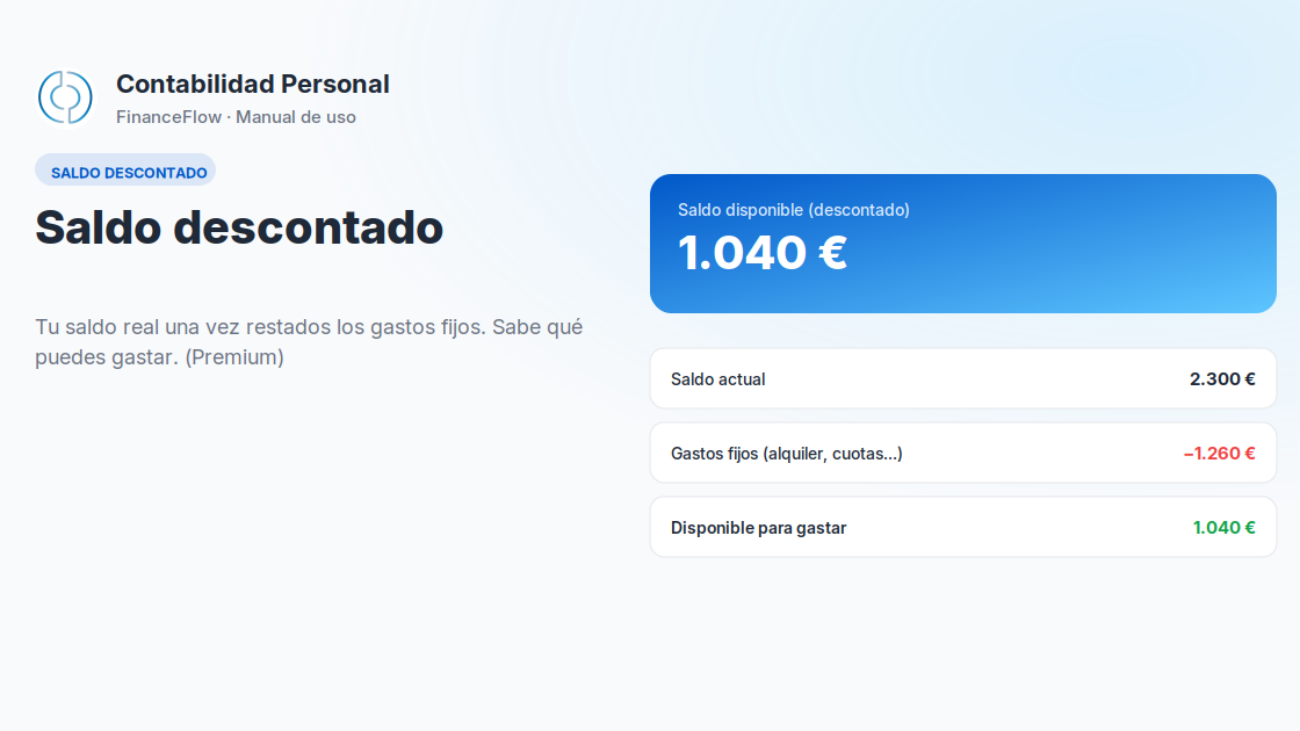
Tu cuenta puede tener 1.500 €, pero si a final de mes te toca pagar el alquiler, las suscripciones y los suministros, ese número no es lo que realmente tienes disponible. El saldo descontado resuelve justo eso: te muestra cuánto te queda de verdad una vez restados tus gastos fijos.
¿Qué hace esta función?
El saldo descontado toma el saldo de la cuenta de activo que marcas como la que refleja tu dinero (tu cuenta bancaria) y le resta tus gastos fijos, para mostrarte el saldo realmente disponible. Así evitas gastar de más contando con un dinero que ya está comprometido.
Antes de empezar
- Es una función Premium.
- Necesitas tener dadas de alta tus cuentas, marcando cuáles son gastos fijos y cuál es la cuenta que refleja tu saldo monetario (lo explicamos abajo).
Cómo configurarlo: paso a paso
- Crea o edita la cuenta que corresponda a un gasto fijo (por ejemplo, «Alquiler» o «Suscripciones»).
- Marca la casilla de gasto fijo y rellena los campos que te pide: el importe mensual y el día del mes en que se paga.
- En la cuenta de activo que refleja tu dinero (tu cuenta bancaria), márcala como la cuenta que refleja tu saldo monetario. De ella se irán descontando los gastos fijos.
- Consulta el saldo descontado: verás el saldo de esa cuenta una vez restados tus gastos fijos.
Ejemplo práctico
Tu cuenta bancaria tiene 1.500 €. Tienes configurados como gastos fijos el alquiler (800 €) y las suscripciones (50 €). Tu saldo descontado será de 650 €: lo que realmente te queda libre una vez cubiertos esos pagos comprometidos.
Consejos y errores frecuentes
- Mantén actualizados el importe y el día de cada gasto fijo: el saldo descontado es tan fiable como esos datos.
- Asegúrate de marcar correctamente la cuenta que refleja tu saldo monetario; si no, los gastos fijos no tendrán de dónde descontarse.