
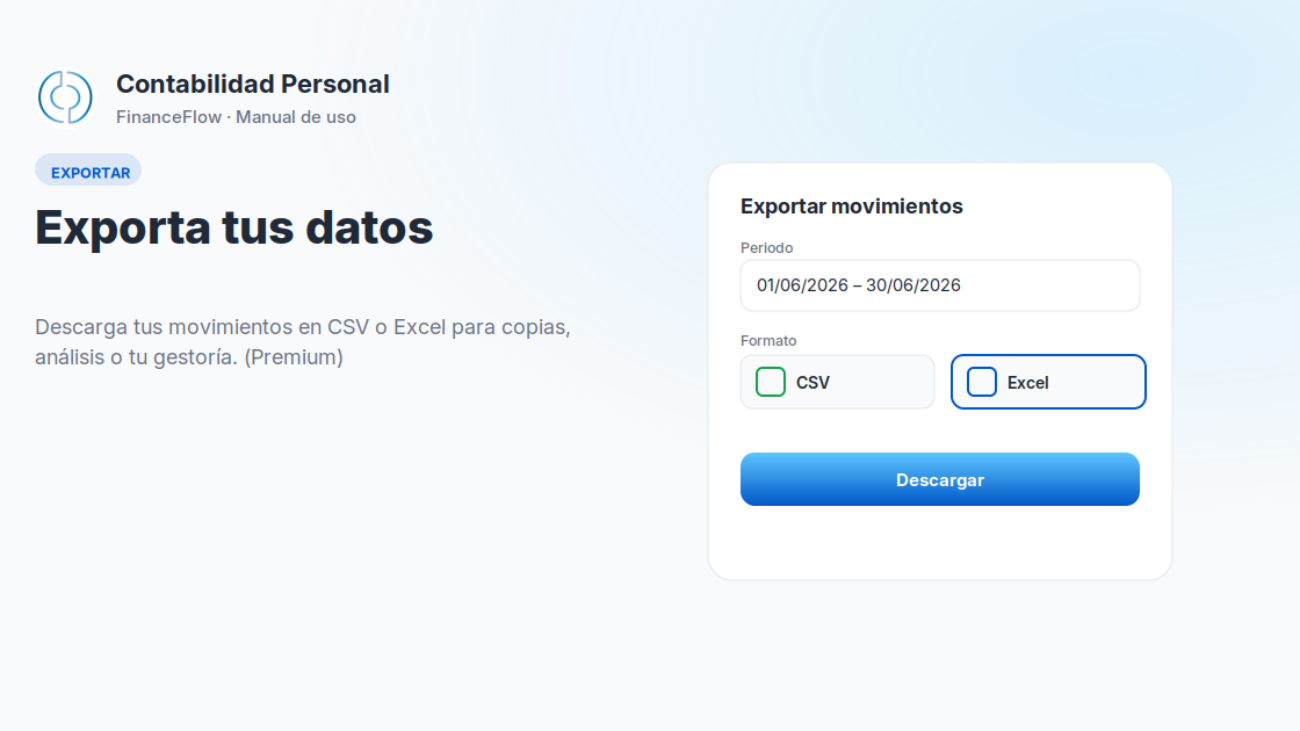
Tus datos son tuyos. Con el plan Premium puedes exportarlos a CSV o Excel siempre que quieras, para guardarlos, analizarlos por tu cuenta o compartirlos con tu asesor.
¿Qué hace esta función?
La exportación genera un archivo con tus movimientos en formato CSV o Excel, listo para abrir en cualquier hoja de cálculo. Es útil para hacer copias de seguridad, cruzar datos o preparar información para tu gestoría.
Antes de empezar
- Es una función Premium.
- Tener movimientos registrados o importados que exportar.
Exportar tus datos: paso a paso
- Abre la sección desde la que se exportan los datos (movimientos).
- Elige la opción de exportar y el formato CSV o Excel.
- Descarga el archivo a tu dispositivo.
- Ábrelo en tu hoja de cálculo (Excel, Numbers, Google Sheets…) para trabajar con él.
Ejemplo práctico
A final de año exportas todos tus movimientos a Excel para revisar el ejercicio completo y enviárselos a tu gestoría. En segundos tienes un archivo ordenado, sin copiar nada a mano.
Consejos y errores frecuentes
- Exporta periódicamente como copia de seguridad de tu información.
- Si vas a importar el archivo en otra herramienta, el formato CSV suele ser el más compatible.